
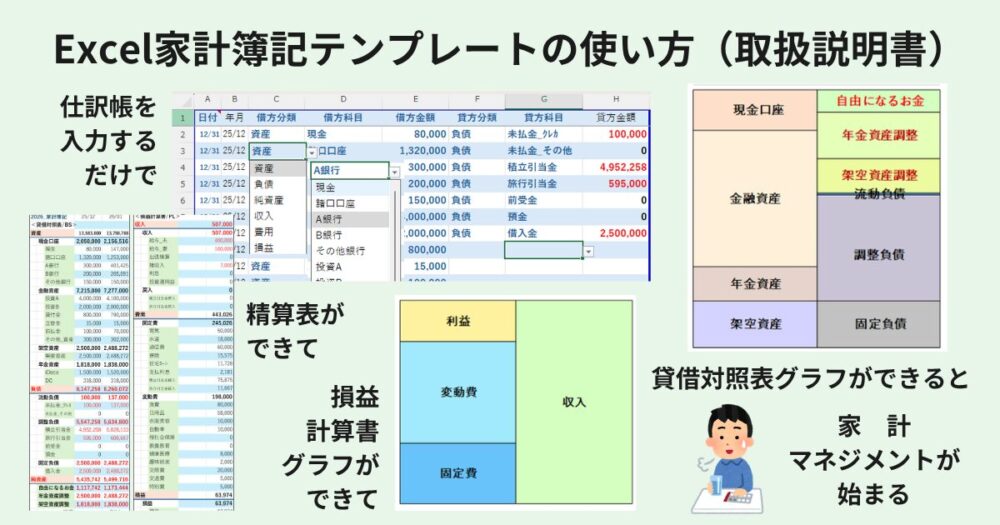
このテンプレートは、あなたが管理したい内容に合わせて初期設定するだけで、誰でもすぐに家計管理簿記を始められるように作っています。
この記事では、テンプレートの使い方を画像たっぷりで解説していますので、あなたが本当に知りたい
「損益計算書(家計の収支)」 と 「貸借対照表(家計の財務)」 を自動計算で作成できます。
「家計をマネジメントしたいけど、どう始めればいいのか分からない…」という方は、noteで配布しているこのテンプレートを使えば、すぐに家計管理簿記を始められます。
まずは、このテンプレートで何ができるのか、そしてどんな流れで家計管理簿記が進むのかを把握しておきましょう。
このテンプレートは、家計管理簿記の思想をベースに、必要な作業は最小限に、アウトプットは最大化されるよう設計しています。
☑ このテンプレートでできること
- 仕訳帳の作成|お金の流れの記録
- 必要最小限で効率的に入力
- 入力作業手間はここだけ
- 精算表及び財務諸表グラフの自動生成
- 仕訳帳を自動集計し精算表を自動生成
- 精算表から財務諸表グラフを自動生成
- F/S(財務諸表)の4つのグラフ/A4一枚
- 先月B/S(貸借対照表)グラフ|自動生成
- 今月B/S(貸借対照表)グラフ|自動生成
この2つのグラフを横並びにすることで比較思考が効率的にできる - P/L(損益計算書)グラフの自動生成
ここで当月損益の確認 - マネジメント思考のB/S(貸借対照表)グラフの自動生成
- いろんな視点で任意に活用するB/Sグラフ
- 繰上げ返済を考える場合や、投資評価益を加える場合などに活用できる
☑ テンプレート運用|大まかな流れ
基本的には手書き解説と一緒です、ご参考に↓。
- 初期設定
- 勘定科目の設定
- 精算表設定
- 開始貸借対照表入力(スタート地点の財務入力)
- 仕訳作業(家計の動きを記録|毎月入力作業はココだけ)
- 精算表の確認(自動生成)
- 財務諸表の確認(自動生成)
- 家計マネジメントの思考
- 毎月2~5を繰り返す
☑ やることは仕訳帳の入力だけ
- 仕訳帳入力に簿記の基礎知識だけは必要です。
- 仕訳帳入力の分類科目はプルダウン(選択)入力式を採用
- これにより入力ミスを防ぎ、作業効率が上がります。
- 慣れてくれば作業時間は10分程度
こんな概要です。
では早速、画像タップリで取り扱い説明、はじめます。
1|初期設定
Excel家計簿記テンプレートは、以下のシート構成になっています。

1-1_勘定科目リスト設定
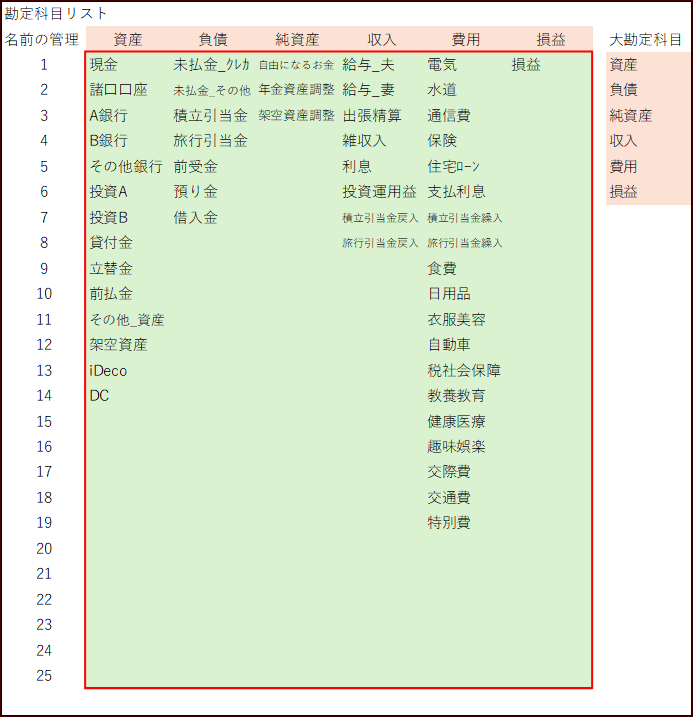
勘定科目シートを開くと、標準で図のような科目が入っています。
この科目の内容が、後に説明する仕訳帳データ入力(プルダウンリスト選択)に出てくる科目であり、精算表集計する科目の内容となります。
赤枠の内容を編集することができますので、オリジナルで管理しやすい名称に上書きが可能です。
追加削除も可能ですが、生活の変化で必要なこともでてきますので、削除項目は必要最小限をおススメします。
まずはこの取説を最後まで読み進め、全容を把握してから編集をしてください。
科目の増やし過ぎは管理の煩雑さを生むので、増やし過ぎには注意しましょう。
1-2_精算表設定
勘定科目リストで設定した科目をすべて精算表に転記します。
精算表シートの薄緑色の箇所には、先の勘定科目設定した科目がプリダウンリストとして出てきますので、選択しながらすべての勘定科目を精算表に転記します。
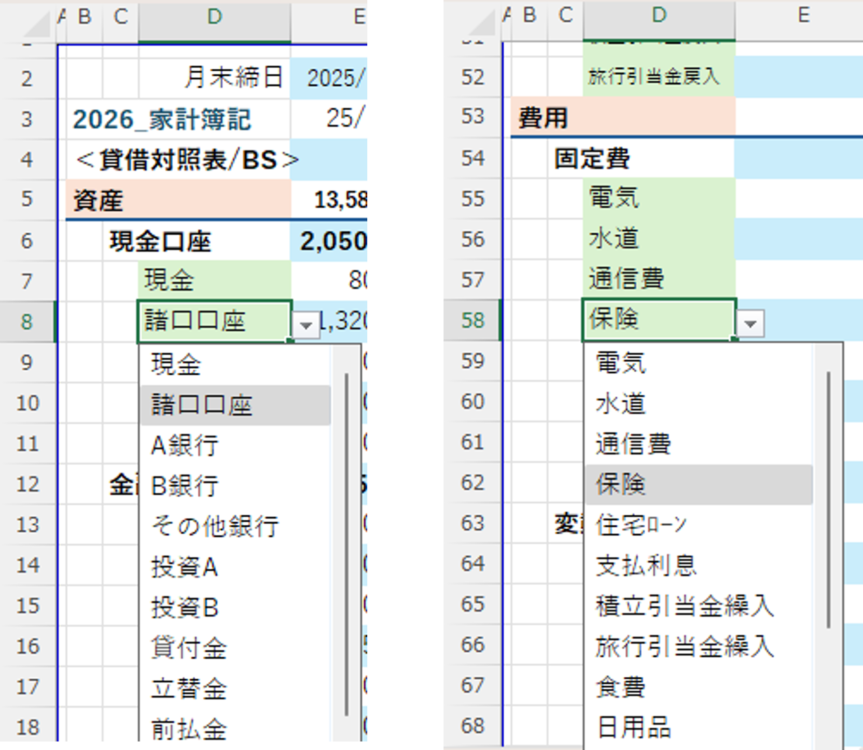
- 必要に応じて行コピー追加、削除を行い整えてください。
各セルは計算設定されているので、必ず行単位での選択でコピー追加削除をお願いします - 自動計算に文字ゆれは厳禁なので必ずプルダウンリスト選択を使ってください。
ベタ打ちは厳禁です - D列は細項目、C列は中項目、B列は大項目の意味でC、B列には下層にある小計値が入ります。
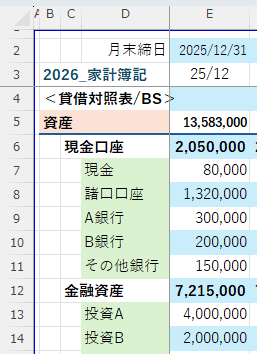
- 行追加削除の編集後、小計値の確認を行い、整えてください。
- B,C列の大中項目の編集(名前の変更等)はしないでください。
- 純資産及び損益の項は、仕訳帳からのデータ吸い上げはなく、精算表内での計算値が入っていますので、ココも編集(名前の変更等)しないでください。

1-3_開始貸借対照表入力
初期設定の最後に、仕訳帳シートに開始貸借対照表データ入力します。
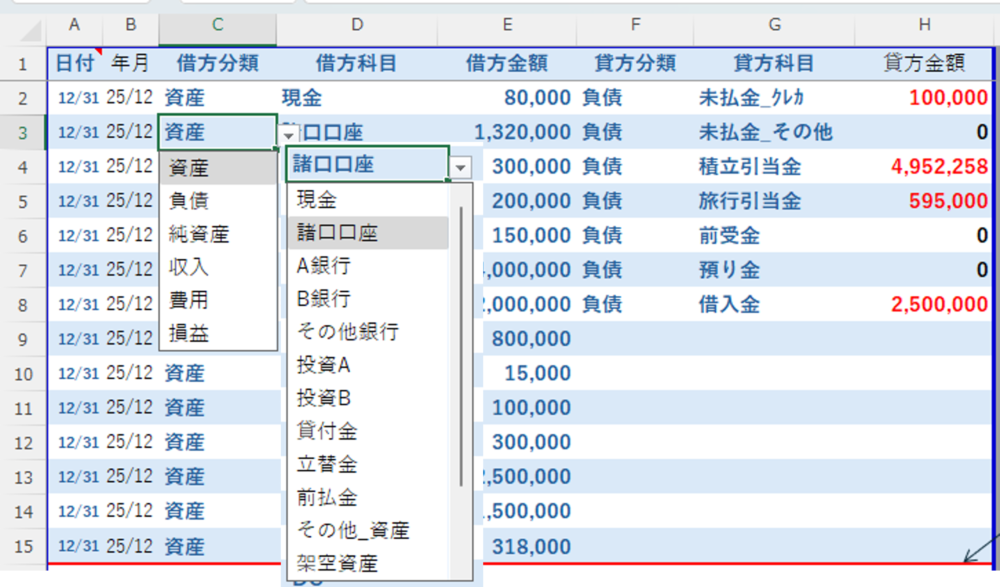
- A列の日付にはmm/dd(月/日)と入力しますが、入力時点の年が自動で認識されます。
- このケースでは、入力した日が年越してますので、yyyy/mm/dd(2025/12/31)と入力します。
- B列の年/月は自動表示、ココが正しければ問題ありません。
(この場合、26/12(2026年12月)となっていたら間違いですので、yyyyから打ち直します) - C及びF列はプルダウンリスト、D、G列はC、F列に紐づく2段プルダウンリストです。
- 借方の資産金額を入力し、貸方の負債金額にはマイナスをつけて数値を手入力します。
(マイナスの表示は赤字で認識されます。これは計算利便性のためだけで、本来のマイナスの意味ではありません)
こうして開始時点の資産と負債のデータを入力します。
1-4_精算表を確認してみる
仕訳帳に開始貸借対照表データを入力した後、精算表シートを開き自動入力されているか確認してみます。
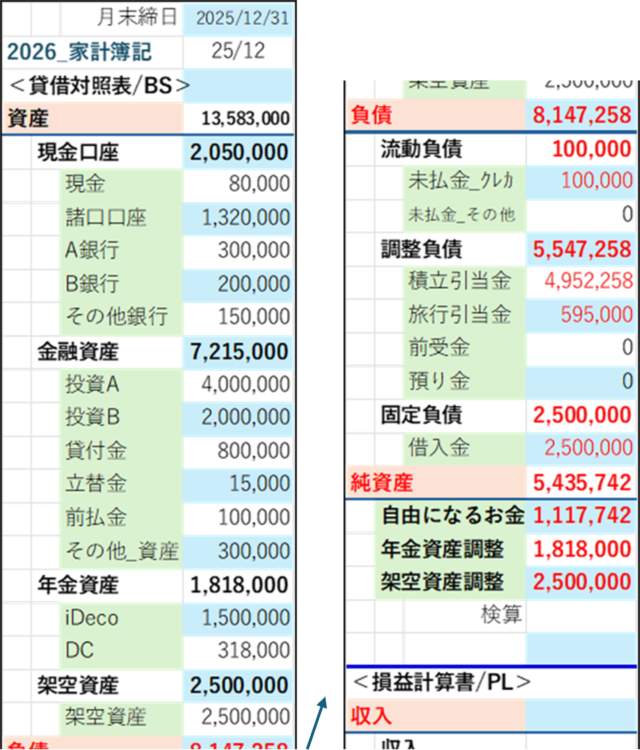
確認ができたら、いよいよ家計簿記のスタートです。
2|仕訳帳に当月の情報を入力する
仕訳帳入力
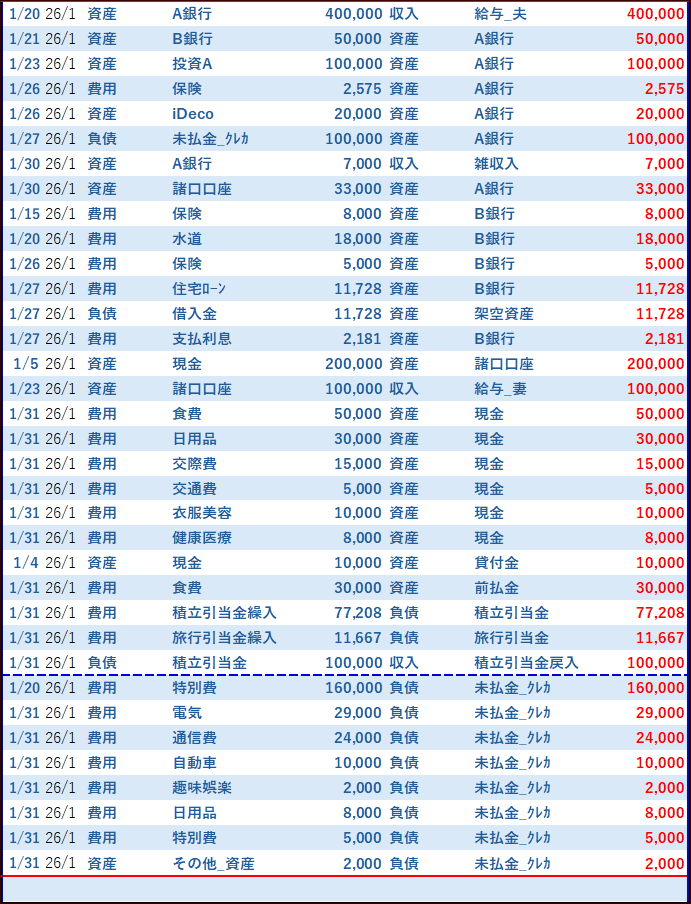
入力の仕方は1-3項と同じです。
借方金額を入力すれば、貸方側にも同じ金額が自動入力されるようになっています。
銀行アプリを見ながら効率よく転記、そして、家計簿アプリ等を活用して、大くくりな費用科目を入力するようにすれば作業量を減らせます。
クレジットカードの費用分類も、家計簿アプリに任せることで効率を上げることができます。
仕訳作業効率化について書いた記事はこちら↓
👉 仕訳の前に整える家計管理体系|諸口方式で“ラクに続く仕組み”を作る
👉 家計簿記の仕訳実務|銀行アプリの入出金を“どう仕訳に落とすか”を具体解説
次月の仕訳もこの仕訳帳シートに続けて入力します。
入力計算設定された行には限りがあるので、行コピーなど繰り返しながら追加していきます。
家計管理簿記最大の核心|2つの重要仕訳について
基本的にこの仕訳作業は淡々と月のお金の流れを入力していく作業ですが、
この中には、家計管理簿記最大の核心である2つの重要な仕訳があるので解説します。
1つ目|引当金の仕訳
毎月、順調に純資産(自由になるお金)を育てていくためには、毎月の家計を崩さないこと。
これには「取り置きのお金」の考え方を取り入れることが最も有効です。
「取り置きのお金」について書いた記事をご覧ください↓
👉 家計が崩れない仕組みは仕訳で作れる|「取り置きのお金」は家計簿記の核心
この「取り置きのお金」は、繰入という費用で毎月処理し、引当金という負債で積み立てていきます。
つまり、将来必ず発生する費用を平準化するということです。

これが、家計管理簿記最大の核心である1つ目の仕訳
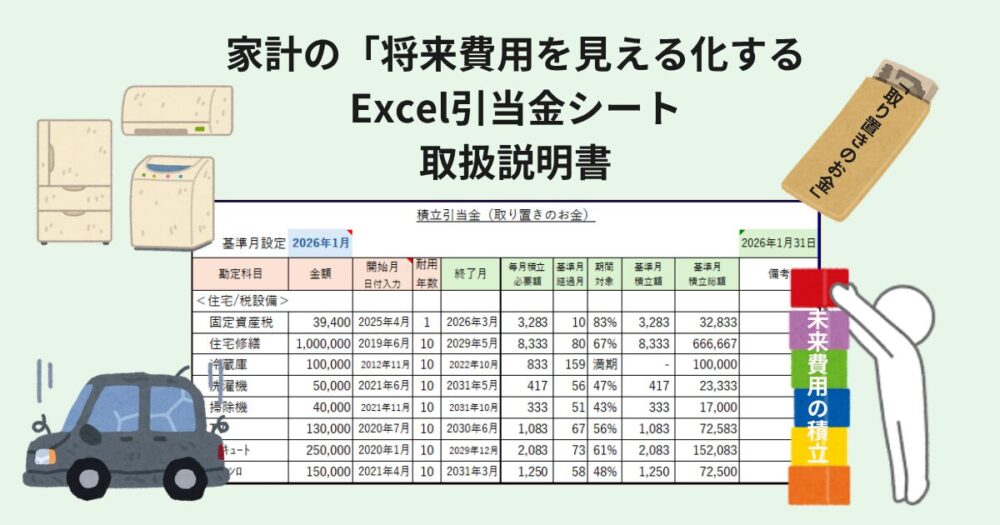
そして、この仕訳の根拠となるのが、引当金シートです。
薄ピンクの項目を入力設定し、基準月設定にyyyy/mm(年/月)を入力すれば、その月の必要な取り置きのお金(引当金)が算出されます。
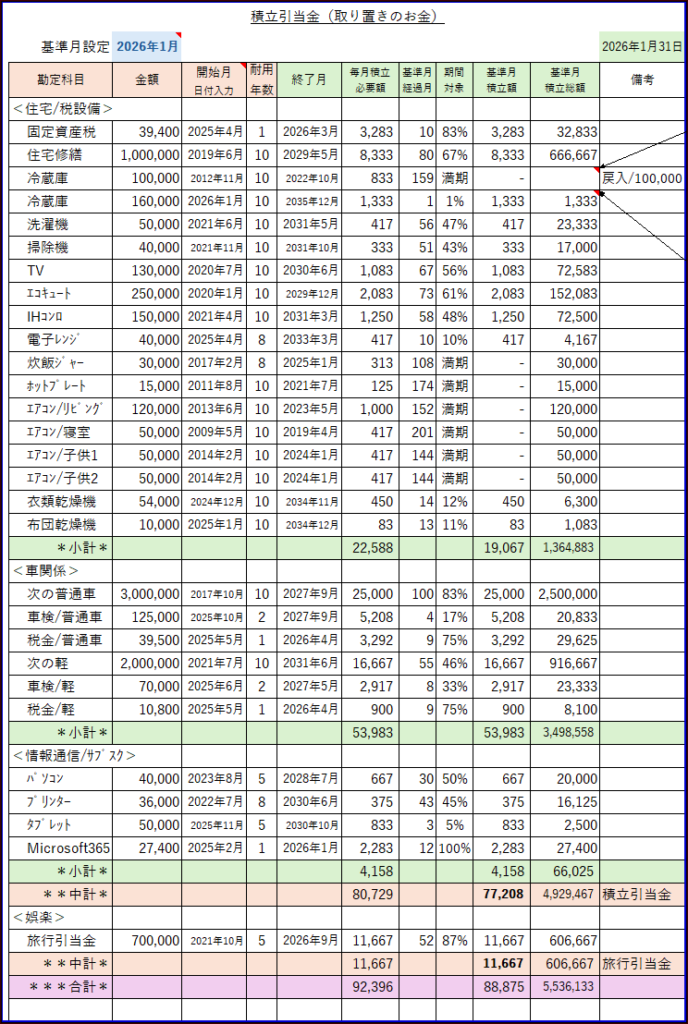
引当金シートは都度シートコピーし、月毎の引当金シートを作成していきます。
引当金シートに関する詳しい解説はこちら↓
👉 家計の「将来費用」を見える化する|Excel引当金シートの使い方(取扱説明書)
2つ目|架空資産の仕訳
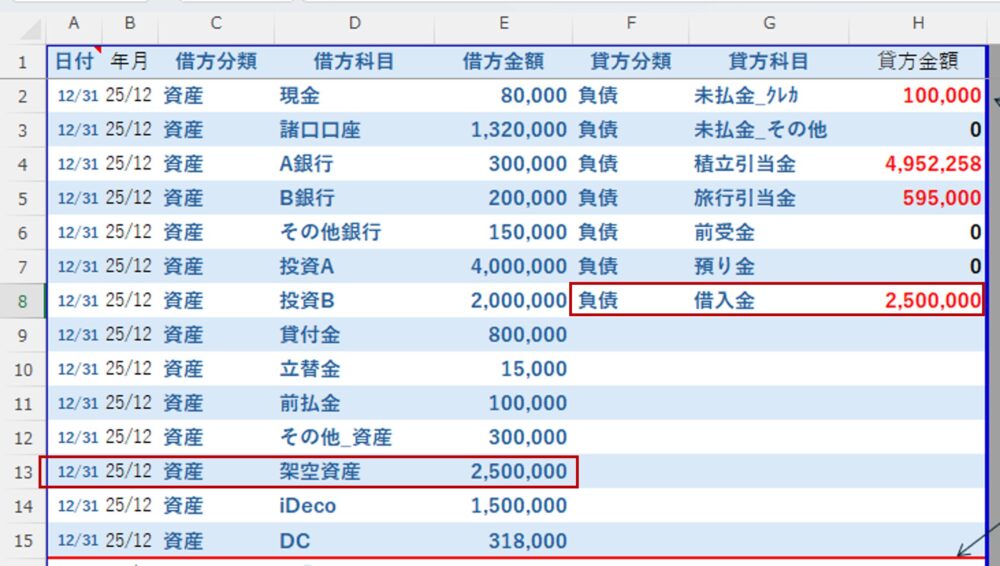
テンプレートの仕訳帳シートには、参考例として上のような開始貸借対照表データが入力されてあります。
資産|架空資産 2,500,000 // 負債|借入金 2,500,000
これは、借金の返済過程で借金残高(元金)を正しく認識することを目的に、借金額と同額の「架空資産」という勘定を設定し、開始貸借対照表に入力している例です。
開始の時点での借入金残高(元金)は 2,500,000 円
これに関し、1月の仕訳の内容に以下のようなものがあります。

通常、B銀行通帳を見て行う仕訳は
費用|住宅ローン13,909 // 資産|B銀行13,909 となりますが
これを、27,29行目の様に、元金と支払利息に分け、かつ、
28行目の 資産と負債の逆仕訳けを行うことで
月々の借金返済のリアルと借金残高のリアルが見える化できるようになります。
ココが家計管理簿記最大の核心である2つ目の仕訳です。
架空資産に関するに関する詳しい解説はこちら↓
👉 生活資産を資産に含めない理由|架空資産という考え方
借金を人的資本という時間軸で考察する参考記事はこちら↓
👉 借金は”悪”ではない、その本質は”時間”にあり!|人的資本という視点
3|精算表の確認
当月の仕訳入力が終われば、精算表が自動生成されているかを確認します。
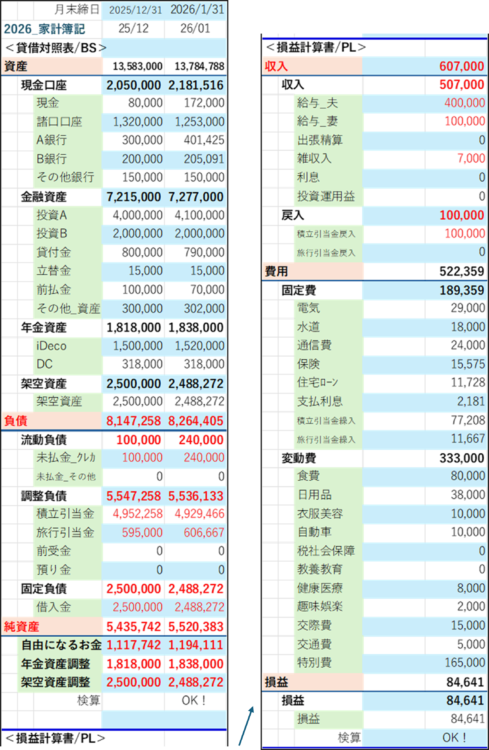
検算の行で ” OK ” 以外の表示が出た場合は、勘定科目の転記漏れか、小計中計値が正しく計算されていない可能性がありますので、整えてください。
精算表は前月(前月列)の3行~78行(終わり行)まで選択し、右側にドラグ&ドロップコピーして都度追加していきます。
4|FSシート|財務諸表グラフ
さて、オーラス(最終局面)です。
FSシートの締日入力にmm/dd(月/日)の入力要領で当月の月末日を入力します。
これで以下のようなグラフが自動生成されます。
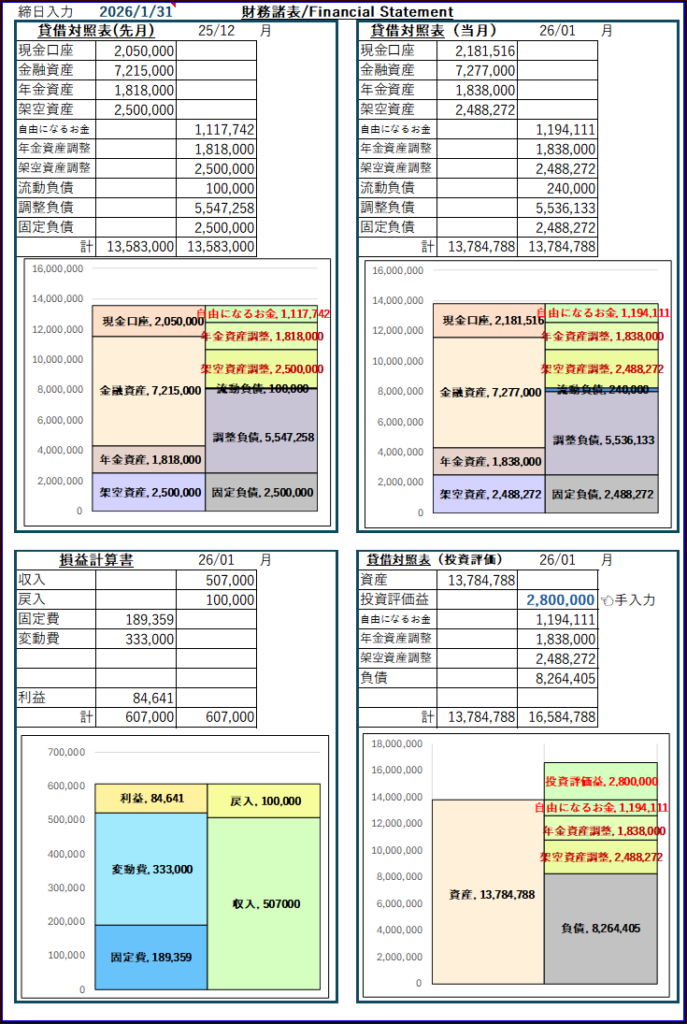
左上は先月のBS、右上は当月のBS、これにより財務状況の先月と今月の比較ができます。
左下は当月のPL、右下は当月BSのアレンジエリアです。
右下の例では投資評価益を加えて、自由になるお金+投資評価益の推移を観察する意図です。
精算表の階層にある通り、「年金資産調整」と「架空資産調整」は「自由になるお金」と共に「純資産」という枠組みです。
「純資産」=「自由になるお金」とせず、あえて分けた理由は、「自由になるお金」の純度を最上級に上げるためです。
「自由になるお金」は、世代によって変化していくものとして、ココが家計マネジメントの領域なのです。
👉 年金資産調整とは|老後資金と現役世代の「自由になるお金」を正しく区分する考え方
👉 架空資産調整とは|中高年向け”純資産の純度を上げる”必要性
FSシートも引当金シート同様に、都度シートコピーして月毎のシートを作成します。
5|家計マネジメントの領域へ
こうして、Excel家計簿記テンプレートで、家計の財務を “正しく見える化する仕組み” を整えます。
しかし、家計管理簿記の目的は「数字を作ること」ではありません。
数字を使って、幸せで豊かな生活を実現すること。
財務諸表をどう読み取り、どう改善につなげるか。
自由になるお金をどう増やし、どう使うか。
家計管理簿記は、ここから「生活の意思決定」を支える道具になると考えています。
6|Excel家計簿記テンプレートはnoteで販売中です
Excel家計簿記テンプレートはnoteで販売中です。
👉 Excel家計簿記テンプレート|嘘がつけない家計の数字
きっとこのExcel家計簿記テンプレートが、 あなたを 家計マネジメントの領域 に導いてくれると、願っています。
コメント